
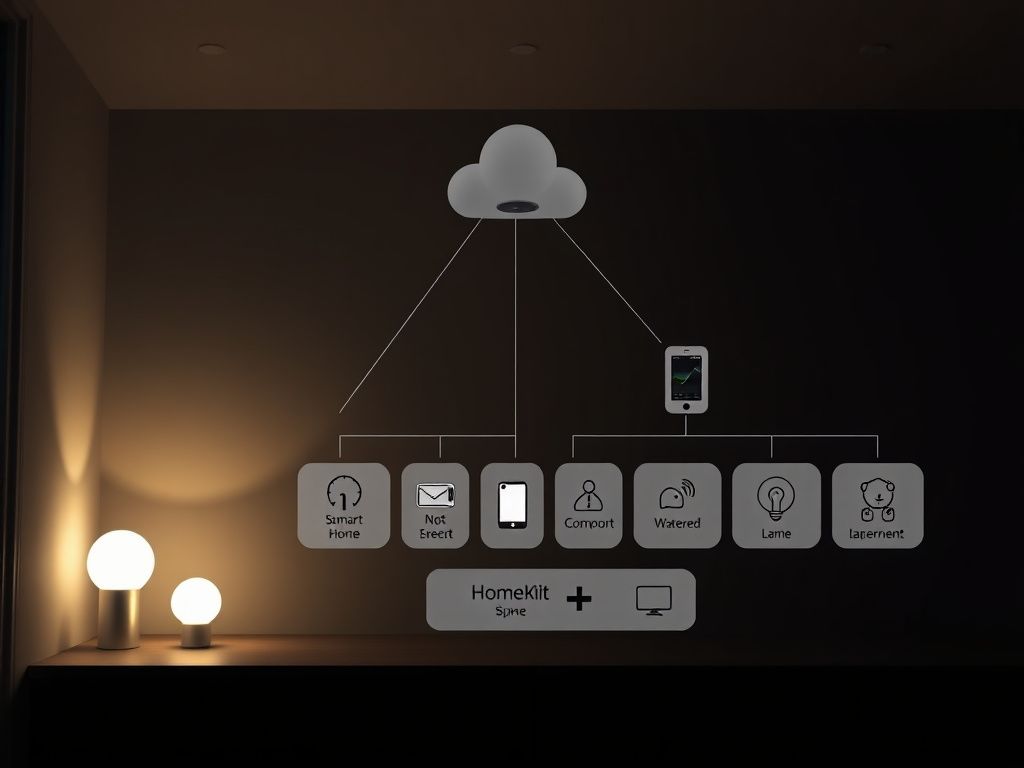
Las desconexiones frecuentes de Philips Hue con Apple HomeKit suelen ser causadas por inestabilidad de la red, específicamente con el protocolo mDNS (Bonjour) que los dispositivos usan para descubrirse entre sí. Otros culpables comunes incluyen firmware desactualizado en el Bridge de Hue o en el Home Hub (Apple TV/HomePod), interferencia de canales Wi-Fi y Zigbee, o configuraciones problemáticas del router.
El error "Sin respuesta" en la aplicación Casa de Apple es una visión frustrantemente común para muchos entusiastas del hogar inteligente. Tomas tu iPhone para atenuar las luces para la noche de cine, solo para encontrarte con un mosaico atenuado e inactivo. Si bien tanto Philips Hue como Apple HomeKit son plataformas maduras, el puente que las conecta puede ser frágil. Esta guía, diseñada para iOS 17.5 y posteriores, irá más allá del simple consejo de "reiniciar tu router" y profundizará en las razones arquitectónicas y de nivel de red de estas desconexiones, proporcionando soluciones que crean estabilidad a largo plazo.
Comprendiendo la Cadena de Comunicación Hue y HomeKit
Antes de empezar a solucionar problemas, es fundamental entender cómo se comunican realmente estos sistemas. Piénsalo como una carrera de relevos de cuatro partes. Si cualquier corredor tropieza con el testigo, toda la carrera falla.
- Bombillas y Accesorios Hue: Estos dispositivos no usan Wi-Fi. Se comunican utilizando un protocolo de red en malla de baja potencia llamado Zigbee.
- Philips Hue Bridge: Este es el traductor central y la pieza más crítica. Está conectado físicamente a tu router mediante un cable Ethernet. Habla Zigbee con tus luces y habla IP (el idioma de tu red doméstica) con todo lo demás.
- Tu Router: Este gestiona todo el tráfico IP en tu casa, asignando direcciones y dirigiendo la comunicación entre tu iPhone, el Hue Bridge y tu Apple Home Hub.
- Apple Home Hub (HomePod o Apple TV): Este es el cerebro de tu configuración de HomeKit. Es el dispositivo que permanece en casa, gestionando tus automatizaciones y proporcionando acceso remoto. Se comunica directamente con el Hue Bridge a través de tu red local.
El problema de desconexión casi siempre ocurre entre los pasos 2, 3 y 4. La red Zigbee entre el Bridge y las bombillas suele ser sólida como una roca. El punto de fallo casi siempre está en la red IP, donde tu router y Home Hub no logran mantener una línea de comunicación estable con el Hue Bridge.
Nivel 1: Verificaciones Fundamentales del Sistema
Comencemos con lo básico. Pasar por alto estos pasos fundamentales es un error común que conduce a horas de diagnósticos de red innecesarios.
Asegúrate de que Todo el Software Esté Actualizado
Como principio fundamental de la estabilidad del sistema, asegurarse de que cada componente ejecute el firmware más reciente es innegociable. Los fabricantes lanzan constantemente parches que corrigen errores de conectividad, mejoran la seguridad y optimizan el rendimiento.
- iOS/HomePodOS: Ve a
Ajustes > General > Actualización de softwareen tu iPhone y asegúrate de que tu Apple TV y HomePods también estén actualizados. Las mejoras en la arquitectura de HomeKit a menudo se incluyen en estas actualizaciones. - Aplicación Philips Hue: Abre la aplicación Hue y ve a
Ajustes > Actualización de software. La aplicación buscará actualizaciones para tu Bridge y todas las luces y accesorios conectados. Permite que complete cualquier actualización pendiente. Los expertos señalan que las versiones de firmware no coincidentes entre el Bridge y los accesorios pueden introducir un comportamiento impredecible.
La Secuencia de Reinicio del Arquitecto
Simplemente desenchufar todo a la vez y volver a enchufarlo es caótico. Una secuencia de reinicio estructurada permite que cada dispositivo restablezca su identidad de red y sus servicios correctamente. Sigue este orden exacto, esperando 60 segundos entre cada paso:
- Apaga tu Router.
- Apaga tu Philips Hue Bridge.
- Apaga tu Apple Home Hub principal (por ejemplo, el Apple TV de tu salón).
- Espera un minuto completo.
- Enciende tu Router. Espera a que todas sus luces se estabilicen, indicando que se ha conectado completamente a internet.
- Enciende tu Philips Hue Bridge. Espera a que las tres luces azules estén fijas.
- Enciende tu Apple Home Hub.
Esta secuencia asegura que la base de la red (el router) esté sólida antes de que los clientes críticos (el Bridge y el Home Hub) se conecten y soliciten direcciones IP y comiencen a transmitir sus servicios.
Nivel 2: Ajuste Avanzado de Red e Interferencia
Si los aspectos básicos no resolvieron el problema, es hora de ponernos nuestro sombrero de arquitecto de red. El problema probablemente reside en el entorno invisible de radiofrecuencia de tu hogar o en configuraciones avanzadas específicas del router.
El Conflicto de Canales Zigbee vs. Wi-Fi
Esta es una de las causas más comunes pero menos comprendidas de la inestabilidad de Hue. Tanto la red Zigbee de Hue como la red Wi-Fi de 2.4 GHz de tu hogar operan en la misma banda de radiofrecuencia de 2.4 GHz, que está muy concurrida. Si están usando canales superpuestos, pueden interferir entre sí, lo que lleva a la pérdida de paquetes y al error "Sin respuesta".