
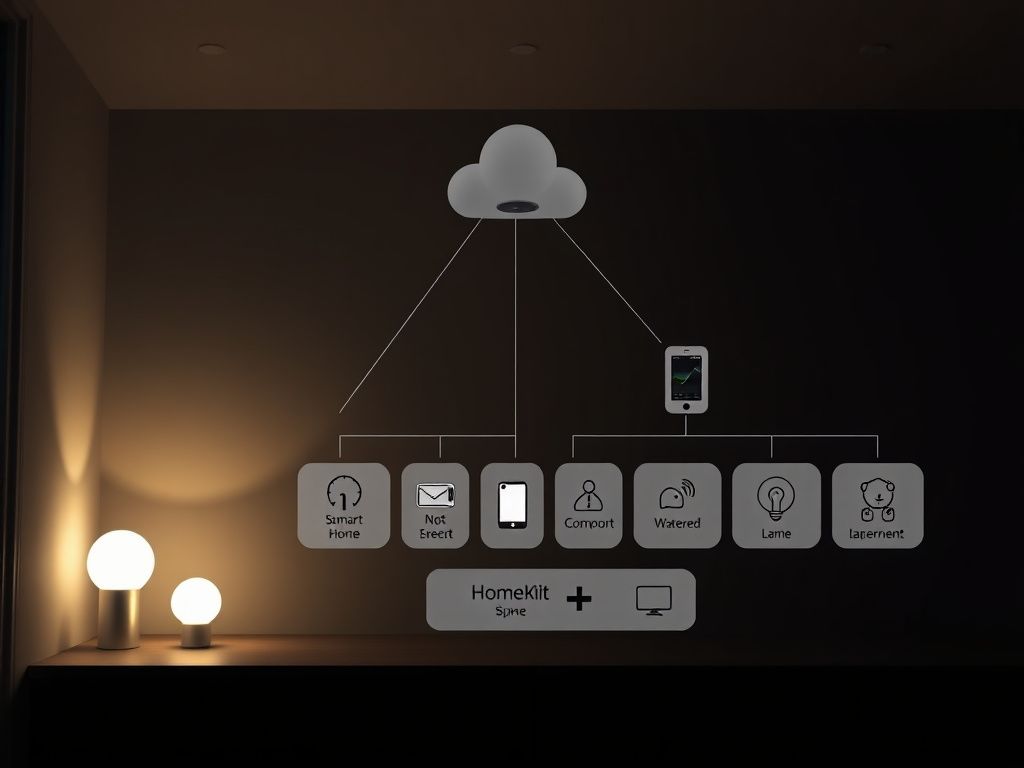
Häufige Philips Hue-Verbindungsprobleme mit Apple HomeKit werden typischerweise durch Netzwerkinstabilität verursacht, insbesondere durch das mDNS (Bonjour)-Protokoll, das Geräte zur gegenseitigen Erkennung verwenden. Weitere häufige Übeltäter sind veraltete Firmware auf der Hue Bridge oder dem Home Hub (Apple TV/HomePod), Wi-Fi- und Zigbee-Kanalinterferenzen oder problematische Router-Einstellungen.
Der Fehler "Keine Antwort" in der Apple Home App ist für viele Smart-Home-Enthusiasten ein frustrierend häufiger Anblick. Man greift zum iPhone, um das Licht für den Filmabend zu dimmen, nur um auf eine ausgegraute, nicht reagierende Kachel zu stoßen. Obwohl sowohl Philips Hue als auch Apple HomeKit ausgereifte Plattformen sind, kann die Brücke, die sie verbindet, fragil sein. Dieser Leitfaden, konzipiert für iOS 17.5 und höher, geht über den einfachen Ratschlag "Router neu starten" hinaus und taucht in die architektonischen und netzwerktechnischen Gründe für diese Verbindungsabbrüche ein, um Lösungen zu bieten, die langfristige Stabilität schaffen.
Die Kommunikationskette von Hue und HomeKit verstehen
Bevor wir mit der Fehlersuche beginnen, ist es entscheidend zu verstehen, wie diese Systeme tatsächlich miteinander kommunizieren. Stellen Sie sich das wie einen Staffellauf in vier Teilen vor. Wenn ein Läufer den Staffelstab fallen lässt, scheitert der gesamte Lauf.
- Hue Leuchtmittel & Zubehör: Diese Geräte verwenden kein Wi-Fi. Sie kommunizieren über ein stromsparendes Mesh-Netzwerkprotokoll namens Zigbee.
- Philips Hue Bridge: Dies ist der zentrale Übersetzer und das kritischste Element. Sie ist physisch über ein Ethernet-Kabel mit Ihrem Router verbunden. Sie spricht Zigbee mit Ihren Lichtern und spricht IP (die Sprache Ihres Heimnetzwerks) mit allem anderen.
- Ihr Router: Dieser verwaltet den gesamten IP-Verkehr in Ihrem Zuhause, weist Adressen zu und leitet die Kommunikation zwischen Ihrem iPhone, der Hue Bridge und Ihrem Apple Home Hub.
- Apple Home Hub (HomePod oder Apple TV): Dies ist das Gehirn Ihres HomeKit-Setups. Es ist das Gerät, das zu Hause bleibt, Ihre Automationen verwaltet und Fernzugriff ermöglicht. Es kommuniziert direkt mit der Hue Bridge über Ihr lokales Netzwerk.
Das Verbindungsproblem tritt fast immer zwischen den Schritten 2, 3 und 4 auf. Das Zigbee-Netzwerk zwischen der Bridge und den Leuchtmitteln ist typischerweise felsenfest. Der Fehlerpunkt liegt fast immer im IP-Netzwerk, wo Ihr Router und Home Hub keine stabile Kommunikationslinie mit der Hue Bridge aufrechterhalten können.
Level 1: Grundlegende Systemprüfungen
Beginnen wir mit den Grundlagen. Das Übersehen dieser grundlegenden Schritte ist ein häufiger Fehler, der zu stundenlangen unnötigen Netzwerkdiagnosen führt.
Sicherstellen, dass alle Software aktuell ist
Als erstes Prinzip der Systemstabilität ist es unerlässlich, dass jede Komponente die neueste Firmware verwendet. Hersteller veröffentlichen ständig Patches, die Konnektivitätsfehler beheben, die Sicherheit verbessern und die Leistung steigern.
- iOS/HomePodOS: Gehen Sie auf Ihrem iPhone zu
Einstellungen > Allgemein > Softwareupdateund stellen Sie sicher, dass Ihr Apple TV und Ihre HomePods ebenfalls auf dem neuesten Stand sind. HomeKit-Architekturverbesserungen sind oft in diesen Updates enthalten. - Philips Hue App: Öffnen Sie die Hue App und gehen Sie zu
Einstellungen > Software-Update. Die App prüft auf Updates für Ihre Bridge und alle verbundenen Leuchten und Zubehörteile. Lassen Sie alle ausstehenden Updates abschließen. Experten weisen darauf hin, dass unterschiedliche Firmware-Versionen zwischen der Bridge und dem Zubehör zu unvorhersehbarem Verhalten führen können.
Die Neustart-Sequenz des Architekten
Einfach alles gleichzeitig aus- und wieder einzustecken, ist chaotisch. Eine strukturierte Neustart-Sequenz ermöglicht es jedem Gerät, seine Netzwerkidentität und Dienste ordnungsgemäß wiederherzustellen. Befolgen Sie genau diese Reihenfolge und warten Sie 60 Sekunden zwischen jedem Schritt:
- Schalten Sie Ihren Router aus.
- Schalten Sie Ihre Philips Hue Bridge aus.
- Schalten Sie Ihren primären Apple Home Hub aus (z.B. den Apple TV in Ihrem Wohnzimmer).
- Warten Sie eine volle Minute.
- Schalten Sie Ihren Router ein. Warten Sie, bis alle Lichter stabil leuchten, was anzeigt, dass er vollständig mit dem Internet verbunden ist.
- Schalten Sie Ihre Philips Hue Bridge ein. Warten Sie, bis alle drei blauen Lichter dauerhaft leuchten.
- Schalten Sie Ihren Apple Home Hub ein.
Diese Reihenfolge stellt sicher, dass die Netzwerkgrundlage (der Router) stabil ist, bevor die kritischen Clients (die Bridge und der Home Hub) online gehen und IP-Adressen anfordern und ihre Dienste broadcasten.
Level 2: Erweiterte Netzwerk- und Interferenz-Feinabstimmung
Wenn die Grundlagen das Problem nicht gelöst haben, ist es an der Zeit, unseren Netzwerkarchitektenhut aufzusetzen. Das Problem liegt wahrscheinlich in der unsichtbaren Funkfrequenzumgebung Ihres Zuhauses oder in spezifischen, erweiterten Router-Einstellungen.
Der Zigbee vs. Wi-Fi Kanal-Konflikt
Dies ist eine der häufigsten, aber am wenigsten verstandenen Ursachen für Hue-Instabilität. Sowohl das Zigbee-Netzwerk von Hue als auch das 2,4-GHz-WLAN-Netzwerk Ihres Zuhauses arbeiten im gleichen überfüllten 2,4-GHz-Funkfrequenzband. Wenn sie überlappende Kanäle verwenden, können sie sich gegenseitig effektiv stören, was zu verlorenen Paketen und dem Fehler "Keine Antwort" führt.